重装系统后驱动未安装好?计算机系统服务故障的排查与解决

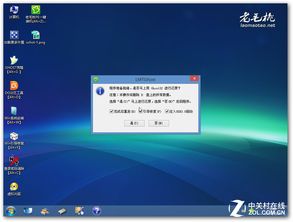
许多用户在重装操作系统后会遇到各种硬件或功能异常,例如无法连接网络、没有声音、分辨率异常、USB接口失效等。一个常见且关键的原因就是:重装完系统后,相应的硬件驱动程序没有安装或安装不正确。本文将围绕这一主要问题,介绍其表现、原因以及通过“计算机系统服务”进行排查和解决的方法。
一、为什么重装系统后驱动会成为主要问题?
操作系统本身虽然自带一部分通用驱动,但主板芯片组、网卡、声卡、显卡、Wi-Fi模块、蓝牙、触摸板等特定硬件的专用驱动,通常不会随系统镜像自动安装。尤其是使用纯净版或官方原版镜像时,驱动缺失极为普遍。“计算机系统服务”是Windows中负责管理硬件设备、驱动加载及系统底层服务的核心组件。当驱动未正确安装时,相关系统服务也可能无法正常启动,进一步加剧问题。
二、常见症状
- 设备管理器中出现带黄色感叹号的未知设备。
- 无法连接有线或无线网络(网卡驱动缺失)。
- 屏幕分辨率低且无法调整(显卡驱动缺失)。
- 没有声音或音频设备未识别(声卡驱动缺失)。
- USB接口、摄像头、读卡器等外设无响应(芯片组或USB控制器驱动缺失)。
- 系统服务列表中部分服务(如Windows Audio、DHCP Client、Network Connections)启动失败或依赖项缺失,这常与底层驱动状态相关。
三、如何判断是驱动问题而非其他故障?
右键点击“此电脑” -> “管理” -> “设备管理器”。如果有设备带有黄色感叹号或“未知设备”,基本可以确定是驱动缺失或异常。在“服务”(services.msc)中查看与硬件相关的系统服务状态,若大量服务无法启动且错误指向“依赖服务或组无法启动”,往往也根源于驱动未就绪。
四、使用计算机系统服务与驱动管理进行修复
- 准备工作:先在另一台可上网的电脑上下载好网卡版驱动工具(如驱动精灵网卡版、驱动人生网卡版、360驱动大师网卡版),或从电脑品牌官网下载对应型号的网卡与芯片组驱动,通过U盘拷贝到问题电脑。
- 安装网卡驱动(如重启后无网络的最关键一步):运行提前准备的网卡驱动安装包,完成后检查网络是否恢复。
- 借助系统服务或驱动工具自动修复:打开“服务”管理器,确保“Device Install Service”和“Device Setup Manager”等服务处于运行状态。若不能启动,可尝试运行sfc /scannow和DISM /Online /Cleanup-Image /RestoreHealth修复系统映像。
- 使用驱动管理软件全面扫描:联网后,运行驱动管理软件,扫描所有缺失或过时的驱动,一键安装。重点包括:主板芯片组、显卡、声卡、网卡、电源管理、读卡器等。
- 重启计算机:每次安装重要驱动后建议重启,以确保系统服务正确加载。
- 检查系统服务状态:重启后再次打开services.msc,确认与硬件相关的服务(如Windows Audio、Plug and Play、Power等)已自动启动,启动类型为“自动”。
五、预防与
重装系统前,最好提前备份原系统的驱动(可使用DISM++或驱动备份工具导出),或直接准备一个集成万能驱动的安装镜像。重装完成后,第一时间安装主板芯片组驱动和网卡驱动,然后再通过Windows更新或驱动工具补齐其余驱动。
如果你在重装系统后遇到各种硬件功能异常,请不要急于认为是硬件损坏或系统本身有Bug。“主要问题是因为你重装完系统驱动没安装好导致的”——这句话通常是准确的。通过设备管理器发现问题,用好计算机系统服务,按次序安装驱动,绝大多数故障都能迎刃而解。
如若转载,请注明出处:http://www.hubangkj.com/product/97.html
更新时间:2026-09-19 01:53:07